


En este tutorial te compartiremos el paso a paso para cargar una Referencia en una Factura.
Ten presente que desde Contabilium podrás asignar las siguientes referencias:
|
Documento |
Código de Referencia |
| Orden de Compra | 801 |
| Nota de pedido / MIGO | 802 |
| Contrato | 803 |
| Resolución | 804 |
| HES | HES |
| Guía de Despacho Electrónica | 52 |
| Guía de Despacho Manual | 50 |
A continuación sigue los pasos indicados:
1. Crear una orden de venta
a) Desde Ventas seleccionamos Órdenes de venta:
b) Seleccionar el botón "+ nueva orden de venta":
c) En el campo "Ref. externa" indicá el código del documento relacionado, si por ejemplo precisas cargar una Referencia HES deberás indicar en el campo "HES".
💡Utiliza la tabla indicada al principio de este tutorial para indicar el correspondiente.
d) En el campo “Observaciones”, es fundamental ingresar la información de manera correcta, respetando el siguiente formato:
(Código de Referencia)#(Número del documento enviado por el cliente)#(Fecha)#
⚠️Respetar siempre los signos numeral #
2. Crear Factura
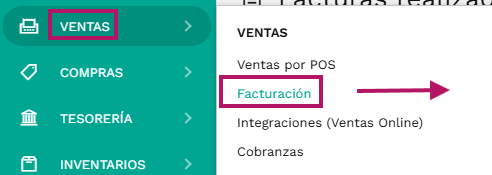
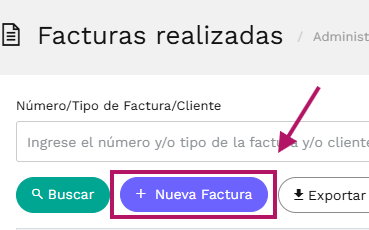
a) Una vez creada la orden de venta, se debe crear la factura. Desde Ventas -> Facturación -> "Nueva Factura".
b) Una vez en Facturación, indicamos a nuestro Cliente/Proveedor y en el campo "Orden de Venta" seleccionamos la orden de venta cargada anteriormente:
b) Una vez en Facturación, indicamos a nuestro Cliente/Proveedor y en el campo "Orden de Venta" seleccionamos la orden de venta cargada anteriormente:
💡Automáticamente, se completará el campo de Observaciones con la Referencia:
c) Una vez emitida la factura, podrás visualizarla con la referencia correspondiente: